みずほビジネスデビット郵送申込
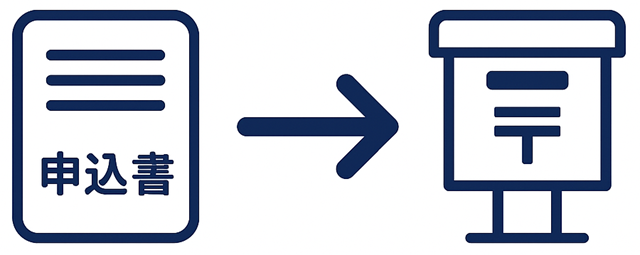
ウェブ上で申込書に必要事項をご入力のうえ、印刷し郵送することで申し込みいただけます。
留意事項
申し込みにあたってのご留意事項
- 既にご契約のあるお客さまのカード追加は会員専用WEBからお手続きください。
-
移転等で住所変更を予定されているお客さまは、住所変更手続きを行った後でお申し込みください。
住所変更のお手続きが完了していない場合、カードをお届けできません。
FAQ(よくあるご質問):【法人】住所や所在地を変更したい。
みずほビジネスデビット申込書
申込書のPDFにつきましては、移動先のウェブ上で直接入力するのではなく、所定のフォルダへPDFを保存いただいた後、必要事項のご入力をお願いいたします。
申込書は、PDF(Portable Document Format)形式のファイルでご提供しており、画面上より直接必要事項をご入力いただき作成できます。
申込方法
ステップ1
申込書のダウンロード
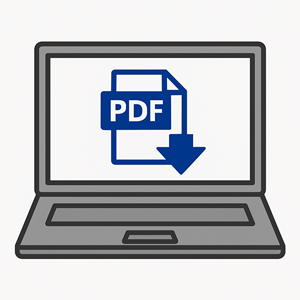
- 申込書は、PDF(Portable Document Format)形式のファイルでご提供しており、画面上より直接必要事項をご入力いただき作成できます。
- ご入力の際は、移動先のウェブ上で直接入力するのではなく、所定のフォルダにPDFを保存した後、必要事項をご入力くださいますようお願いいたします。
- 以下の「みずほビジネスデビット会員規約」を必ずご確認いただき、内容についてご理解いただいたうえでお申し込みください。
みずほビジネスデビット会員規約[PDF](PDF/398KB)
みずほビジネスデビット申込書[PDF](PDF/1,887KB)
PDFファイルをご覧になるには、アドビ株式会社が配布しているAdobe Readerが必要です。
お持ちでない方は、アドビ株式会社のサイトから最新版が無償でダウンロード可能です。
ご留意事項
- 申込書は、スマートフォンからは作成いただけません。パソコンでお手続きください。
- 申込書(PDF)はインターネットブラウザ上では操作いただけません。ご利用いただいているパソコンに保存後、Adobe Acrobat Reader DCで開くようにしてください。
- お客さまの個人情報保護のため、インターネットカフェや共用パソコン等、不特定多数の方がご利用になるパソコンでの申込書の作成(入力・印刷)はなさらないようにしてください。
- 申込書(PDF)は一部機能や印刷を行うためにJavaScriptを使用しております。
-
申込書の動作環境は以下の通りです。
PDFビューア:Adobe Acrobat Reader DC
OS:Windows 11
ステップ2
申込書の作成・印刷
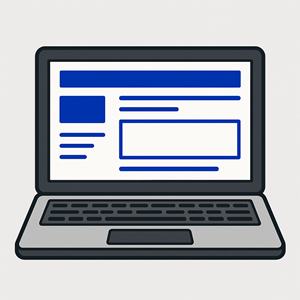
- 申込書の入力欄にマウスを合わせてクリックすると、カーソルが表示され、ご入力いただけます。
- 必要事項をすべて入力いただいた後、申込書画面右下の「印刷」ボタンより申込書を印刷してください。
- 必要事項が未入力・未選択の場合は、申込書の印刷ができません。
ご留意事項
- 必要事項をご入力のうえ、印刷は必ず申込書画面の右下にある「印刷」ボタンを押してください。申込書を白紙で印刷して手書きでご記入いただいた場合はお申し込みができない場合がございます。
- 代表者の氏名や住所等、申込書にご入力いただいた内容とみずほ銀行にお届出いただいている情報が一致しない場合、お申し込みを受け付けできません。
- みずほ銀行にお届出いただいている内容(代表者の氏名や住所等)に変更がある場合、あらかじめご変更のうえお申し込みください。
ステップ3
押印
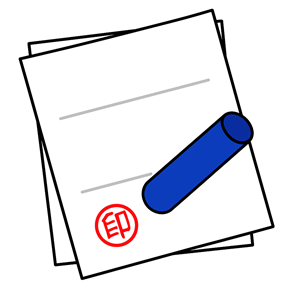
- 1枚目として印刷される「申込書」の口座届出印欄に、申込書にご記入いただいた普通預金口座のお届け印をご押印ください。
ステップ4
郵送

- 2枚目として印刷される「申込書の郵送先」を封筒に貼り付けたうえで、ご郵送ください。
ご留意事項
- 不備等により再送いただく場合も含め、切手はお客さまご自身でご用意くださいますようお願いいたします。。
- 本申込に関して不備等がある場合は、みずほ銀行の判断により、返送・廃棄、その他適宜の処理をさせていただくことがございますので、あらかじめご了承ください。
お問い合わせ先
みずほビジネスデビットの郵送申込についてのお問い合わせ
businessdebit.desk@mizuho-bk.co.jp
(2026年4月1日現在)