MIZUHO
みずほ e-ビジネスサイト ヘルプ
口座振替依頼・結果照会:  メインメニュー
メインメニュー

1

以下の内容が表示されます。
各メニューやボタンをクリックすると、操作を行うことができます。

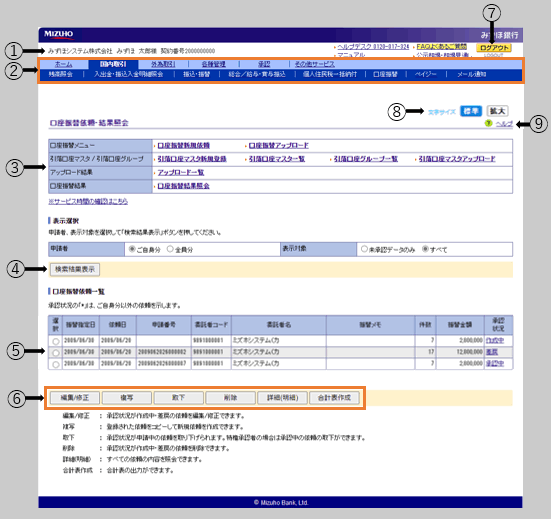
①契約情報 契約者、ユーザー名、契約番号が表示されます。
②サービスメニュー ご利用になるサービスをクリックしてください。
③口座振替依頼・結果照会
 メニュー
口座振替依頼・結果照会サービスで行うメニュー項目です。
④検索結果表示 口座振替依頼一覧に表示するデータを絞り込めます。
⑤口座振替依頼一覧 作成された振替依頼データが一覧で表示されます。
⑥処理ボタン 口座振替依頼一覧より選択した口座振替依頼データに対して、行える処理ボタンです。
⑦ログアウト 『みずほ e-ビジネスサイト』の利用を終了します。終了時は必ずクリックしてください。
⑧標準/拡大 画面上の文字サイズを変更できます。
⑨ヘルプ ヘルプを閲覧できます。
インフォメーション

■口座振替依頼一覧に表示するデータを絞り込みたい場合は、以下の操作を行ってください。
 1.絞り込む条件を指定します。

申請者 ご自身分 ご自身が作成した口座振替依頼データのみ表示します。
全員分 作成された口座振替依頼データをすべて表示します。
表示対象 未承認データのみ 承認者によって承認されていない口座振替依頼データのみ表示します。
すべて 承認/未承認にかかわらず、すべての口座振替依頼データを表示し
ます。

 2.[検索結果表示]ボタンをクリックします。
   →指定した条件で口座振替依頼一覧に表示されるデータが絞り込まれます。

■口座振替依頼一覧の承認状況で、口座振替依頼データの現在の状態(ステータス)を確認できます。
承認状況 現在の状態
作成中 口座振替依頼データ作成中に一時保存したデータ、または申請取下を行ったデータです。
申請中 承認者を指定して確定し、登録完了したデータです。
承認中 ダブル承認が設定されている場合に表示されます。
指定した2人の承認者のうち、1名のみ承認が完了したデータです。
差戻 承認者によって、差戻しされたデータです。
承認済 承認者によって、承認されたデータです。

■ステータスにより、口座振替依頼データに対して行うことができる処理が異なります。
【ご自身が作成したデータ】
ステータス 処理ボタン
編集/修正 複写 取下 削除 詳細(明細) 合計表作成
作成中 ×
申請中 × ×
承認中 × △(注) ×
差戻 ×
承認済 × × ×
※ご自身以外のユーザーが作成したデータに対しては、複写のみ行えます。
(注):承認中の取下げを行えるのは、特権承認者のみとなります。

■データ表示期限は、データのステータスによって異なります。
 「作成中」データは一時保存された日から2ヵ月間、「申請中」「承認中」「差戻」「承認済」データは振替指定日から2ヵ月間表示されます。
■承認状況に「*」が表示されているデータは、ご自身以外のユーザーが作成した口座振替依頼データです。
■口座振替依頼一覧は最大500件まで表示可能です。
 1画面の表示件数が30件を超える場合は、次画面に表示されます。

【承認状況が「作成中」「差戻」の口座振替依頼データを修正したい場合は】

1

対象となる口座振替依頼データの[選択]をチェックします。

2

[編集/修正]ボタンをクリックします。

口座振替依頼修正/委託者情報入力画面が表示されます。  委託者情報入力へ

【登録された口座振替依頼データをコピーして新規口座振替依頼データを作成したい場合は】

1

コピー対象となる口座振替依頼データの[選択]をチェックします。

2

[複写]ボタンをクリックします。

口座振替依頼複写/委託者情報入力画面が表示されます。  委託者情報入力へ

【承認状況が「申請中」の口座振替依頼データを取下げたい場合は】

1

対象となる口座振替依頼データの[選択]をチェックします。

2

[取下]ボタンをクリックします。

取下確認画面が表示されます。

インフォメーション

■承認状況が「承認中」の依頼については、特権承認者のみ取り下げ可能です。

【承認状況が「作成中」「差戻」の口座振替依頼データを削除したい場合は】

1

対象となる口座振替依頼データの[選択]をチェックします。

2

[削除]ボタンをクリックします。

削除確認画面が表示されます。

【口座振替依頼データの内容を確認し、「依頼一覧」を出力したい場合は】

1

対象となる口座振替依頼データの[選択]をチェックします。

2

[詳細(明細)]ボタンをクリックします。

口座振替依頼/詳細画面が表示されます。  詳細へ

【「合計表」を出力したい場合は】

1

対象となる口座振替依頼データの[選択]をチェックします。

2

[合計表作成]ボタンをクリックします。

PDFファイルがダウンロードされます。
ファイルをそのまま開いて閲覧・印刷するか、ファイルの保存場所やファイル名を指定して保存してください。

インフォメーション

■ダウンロードしたPDFファイルを開いて閲覧、印刷するには、PDFファイルの閲覧ソフトが必要となります。

このウインドウを閉じる

株式会社みずほ銀行 登録金融機関 関東財務局長(登金) 第6号
加入協会:日本証券業協会 一般社団法人金融先物取引業協会 一般社団法人第二種金融商品取引業協会